
火狐浏览器手机版教育隐私保护设置
火狐浏览器手机版教育隐私保护设置
作为一名长期使用火狐浏览器(Firefox)的用户,我一直关注浏览器的隐私保护功能。尤其是手机端,随着越来越多的学生和家长通过移动设备进行学习,如何在教育环境下保障隐私安全,成了我特别注重的环节。今天,我结合自己的实际使用经验,来聊聊火狐浏览器手机版在教育隐私保护方面的设置技巧,帮助大家更好地保护自己和孩子的上网安全。
为什么在教育场景中注重隐私保护?
现在很多学生都通过手机或平板访问在线课程、教育资源,甚至使用各种教育平台的网页服务。然而,网络上的广告追踪、第三方数据收集、甚至恶意网站都会威胁孩子们的隐私安全和学习体验。作为家长或者老师,如果能够合理设置浏览器的隐私保护,不仅可以减少被广告骚扰,还能防止孩子误入不良网站,保障学习环境的纯净。
火狐浏览器手机版的隐私保护优势
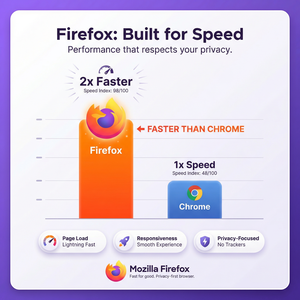
火狐浏览器官网一直强调用户隐私,手机版同样继承了其强大的隐私保护特性。相比于其他主流浏览器,火狐的追踪保护功能(Enhanced Tracking Protection)默认开启,能够自动屏蔽大部分第三方追踪器。此外,火狐支持丰富的隐私设置和扩展插件,让用户根据需求进行个性化配置。
核心优势包括:
- 内置追踪保护:阻止广告商和追踪器收集用户数据,减少个性化广告干扰。
- 隐私浏览模式:不会保存浏览历史、搜索记录和cookies,更适合临时使用。
- 安全DNS支持:支持DNS over HTTPS,防止ISP监控访问的网站。
- 轻松管理权限:对网站的摄像头、麦克风、位置访问权限一键管理。
教育隐私保护设置实操步骤
下面我以本人使用的安卓版本火狐浏览器手机版为例,详细介绍几个重要的隐私设置步骤,适合家长、教师或学生自己操作。
1. 启用增强追踪保护
- 打开火狐浏览器手机版,点击右下角的菜单按钮(带有三个横线的图标)。
- 选择设置,然后找到隐私保护菜单。
- 确认增强追踪保护已启用,一般有“标准”、“严格”等级别,建议选择标准或严格。
- 开启后,火狐会自动阻止大多数第三方广告及追踪器。
我个人习惯用严格模式,虽然有时候会导致部分网站功能受限,但对于教育内容来说,隐私优先更重要。
2. 使用隐私浏览模式
很多同学可能会在学校共享设备或手机上临时学习,使用隐私浏览(无痕模式)可以避免浏览历史被记录,保护个人信息。
- 在火狐浏览器首页,点击右下角菜单按钮。
- 选择新建隐私标签页。
- 在隐私标签页中上网,浏览历史、Cookies、搜索记录不会被保存。
3. 管理网站权限
有些教育网站会请求访问摄像头、麦克风等权限,尤其是参加在线考试或远程课堂时。合理管理这些权限,防止隐私泄露非常重要。
- 在浏览器菜单内进入设置 - 隐私保护 - 网站权限。
- 查看已授权的权限,尤其是摄像头、麦克风、位置等,针对教育学习用的网页尽量只授权必须的权限。
- 对于可疑或不信任的网站,直接拒绝访问权限。
这一步是我最常用的,因为有时候一些教育平台会默认申请过多权限,及时关闭避免了潜在风险。
4. 开启安全DNS(DNS over HTTPS)
为了防止网络被监听,火狐手机版支持安全DNS解析:
- 进入设置 - 隐私保护页面。
- 找到“DNS over HTTPS”选项,启用此功能。
- 可以选择默认提供商或自定义安全DNS服务。
通过这种方式,可以防止网络服务提供商(ISP)窥探访问的教育网页,进一步提升隐私安全。
我的使用心得
实际使用中,我发现火狐浏览器手机版的隐私保护设置不仅操作简单,还能有效减少广告和弹窗干扰,极大地提升了学习时的专注度。特别是在给孩子设置的设备上,定期检查权限和开启严格的追踪保护,可以防止一些不必要的信息泄露。使用火狐浏览器官网下载最新版本,也能确保获得最新的隐私功能和安全补丁。
不过需要注意的是,有些教育资源网站可能因为过于严格的隐私设置而出现加载异常,这时可以灵活调节追踪保护等级,或者临时白名单放行。总的来说,权衡隐私与功能之间的平衡,是提升教育体验的关键。
总结与建议
火狐浏览器手机版在教育场景下的隐私保护功能表现出色,通过启用增强追踪保护、隐私浏览模式、合理管理网站权限和启用安全DNS,能有效保障学生和用户的信息安全。作为经常使用火狐浏览器的用户,我建议:
- 家长和老师应主动帮孩子或学生设置隐私保护,定期检查权限。
- 合理选择追踪保护等级,既保证隐私也保证教学软件正常运行。
- 使用火狐浏览器官网渠道下载安装,确保软件安全可靠。
- 遇到功能受限时,可以临时调整设置或联系教育平台技术支持。
相信随着大家对隐私保护重视程度的提升,借助火狐浏览器强大的隐私工具,移动端的学习环境会变得更安全、更高效。